Questionnaire Survey
Typical Case
Suppose there is an Employee Satisfaction Survey (feedback) in the application, with the following data structure:
| Field | Field Type | Description |
|---|---|---|
| gender | List Selection | Gender |
| department | Department Selection | Department |
| workYear | List Selection | Work Experience |
| education | List Selection | Highest Education |
| salaryAndBenefits | Rating | Salary and Benefits Satisfaction |
| trainingAndDevelopment | Rating | Training and Learning |
| promotionAndDevelopment | Rating | Promotion and Development |
| officeEnvironment | Rating | Office Environment |
| logisticalSupport | Rating | Logistical Support |
| leadershipSkills | Rating | Leadership Skills |
| managementMechanism | Rating | Management Mechanism |
| performanceAppraisal | Rating | Performance Appraisal |
| corporateCultureRecognition | Rating | Corporate Culture Recognition |
| improvementSuggestions | Rich Text | Improvement Suggestions |
Create Questionnaire Configuration in Designer
- Click
Create Questionnaire Survey - Select
Associate Data Table - Fill in
Name,Identifier,Description,Prompt Text Displayed After Submissionin sequence - Click
Save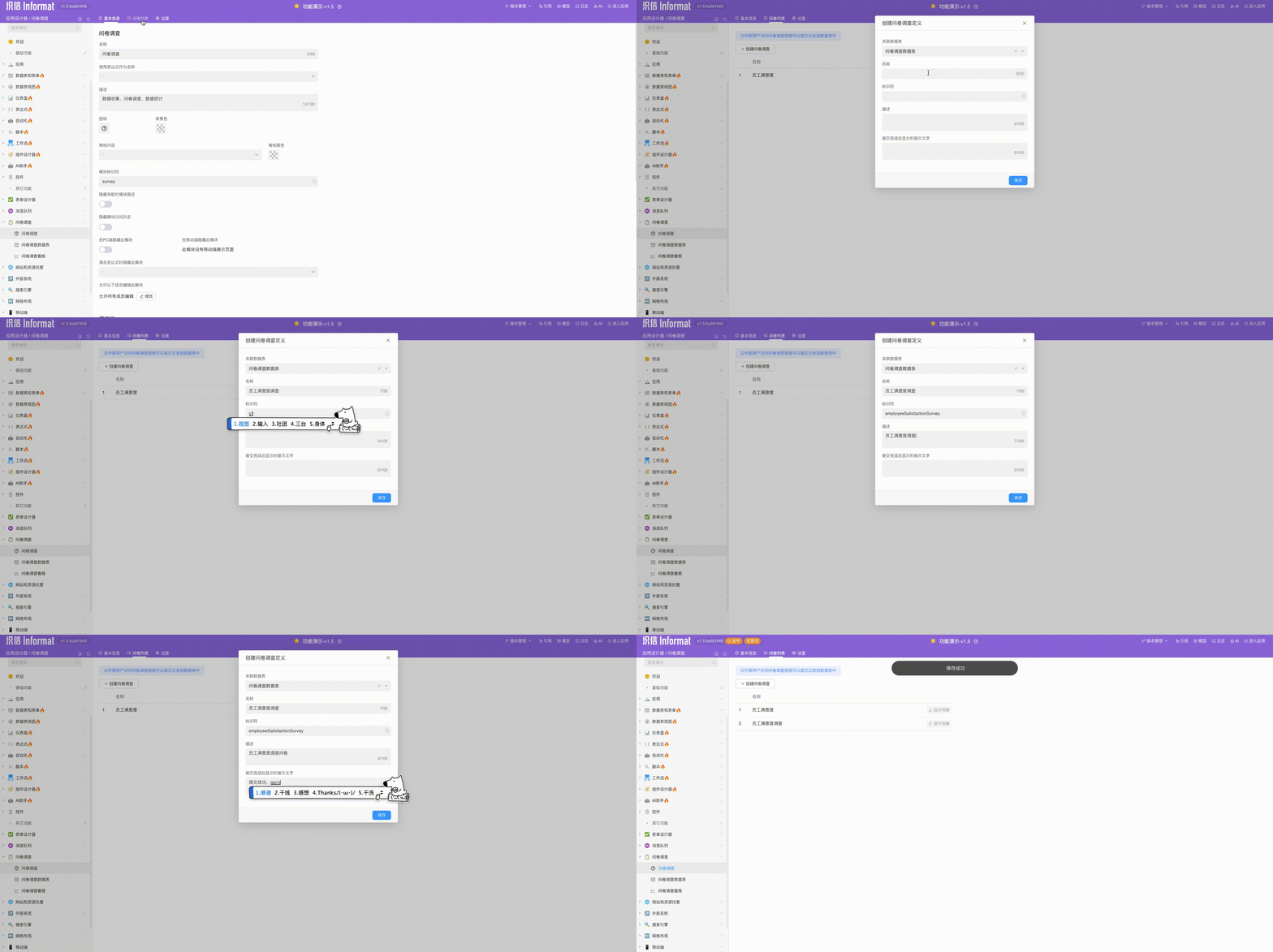
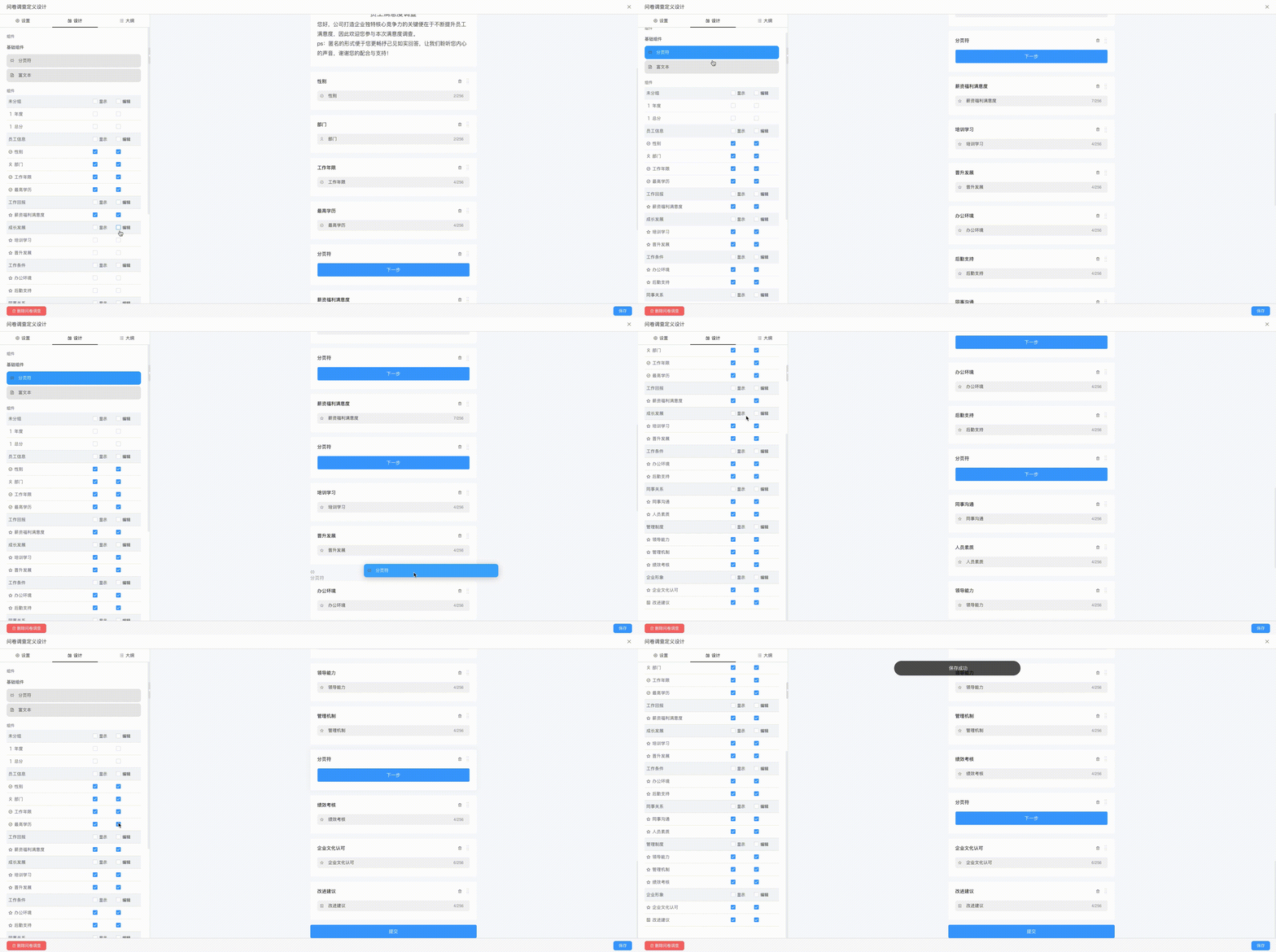
Design Questionnaire Form in Designer
- Click
Design Questionnaire - Select required
Fields,Rich Text, andPage Breaks - Click
Save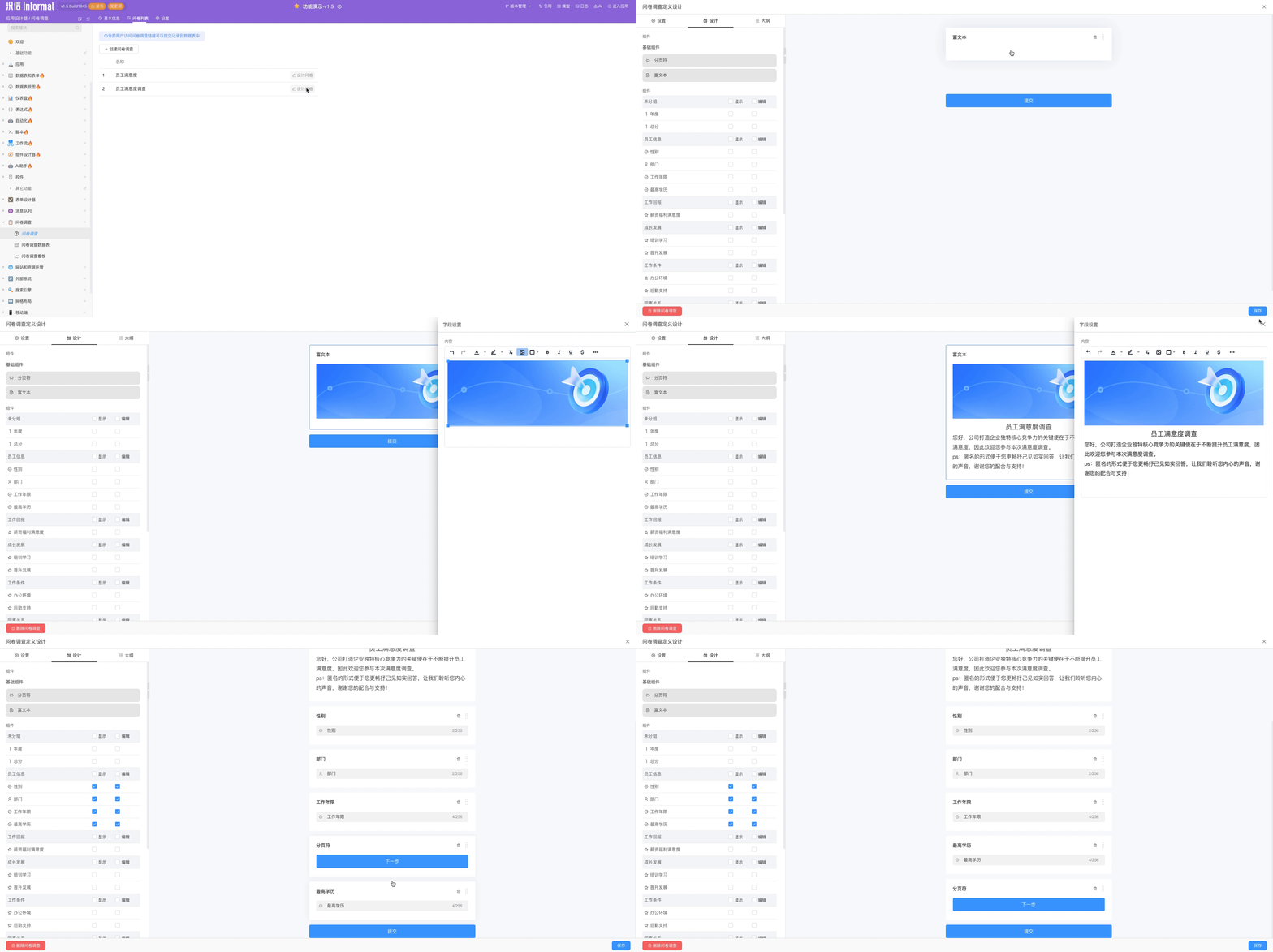
Create Questionnaire Instance on User End
- In the
Questionnaire Surveymodule, clickCreate - Select the corresponding
Questionnaire Type,Name,Start Time,End Time,Field Default Values - Click
Save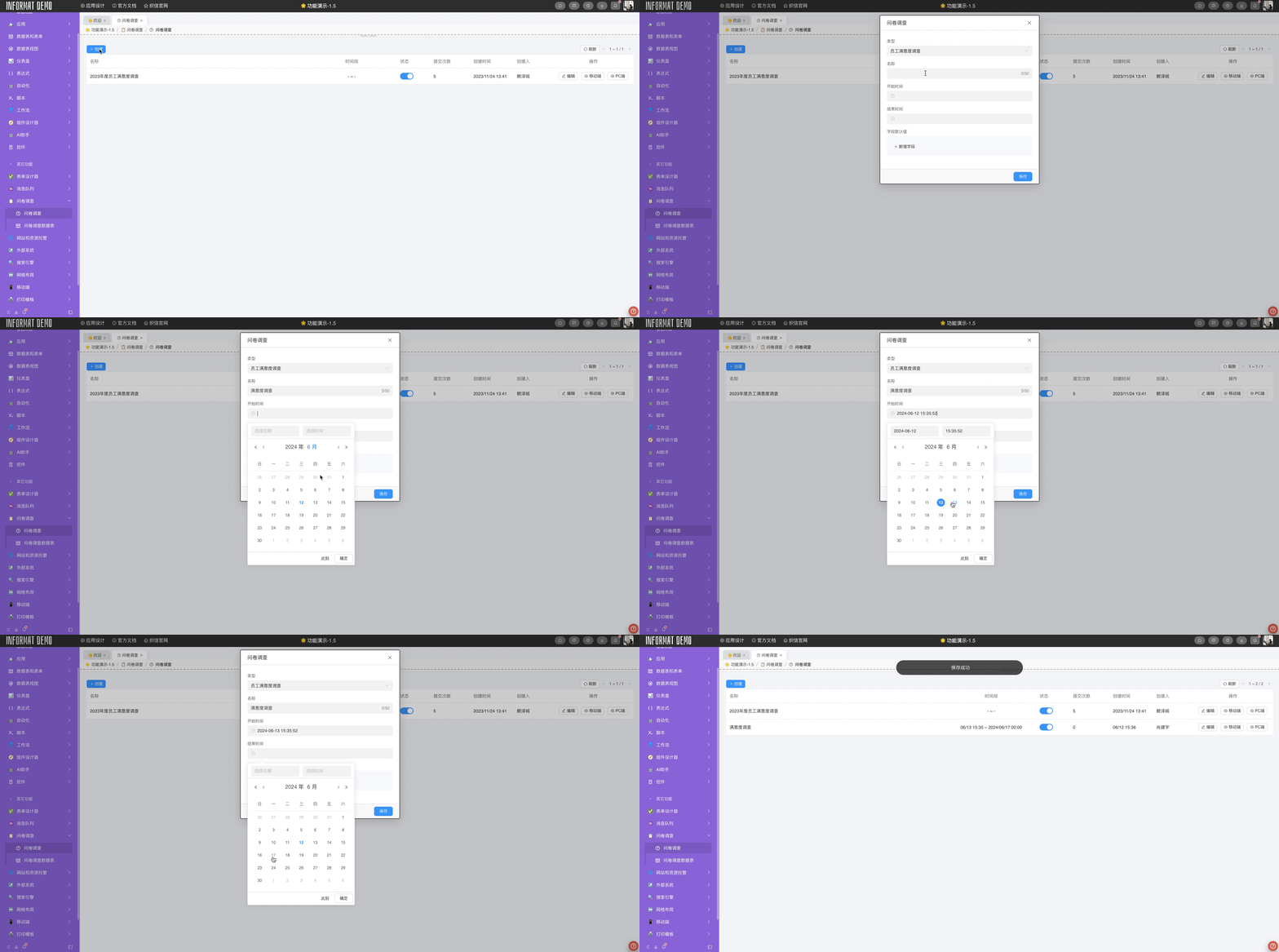
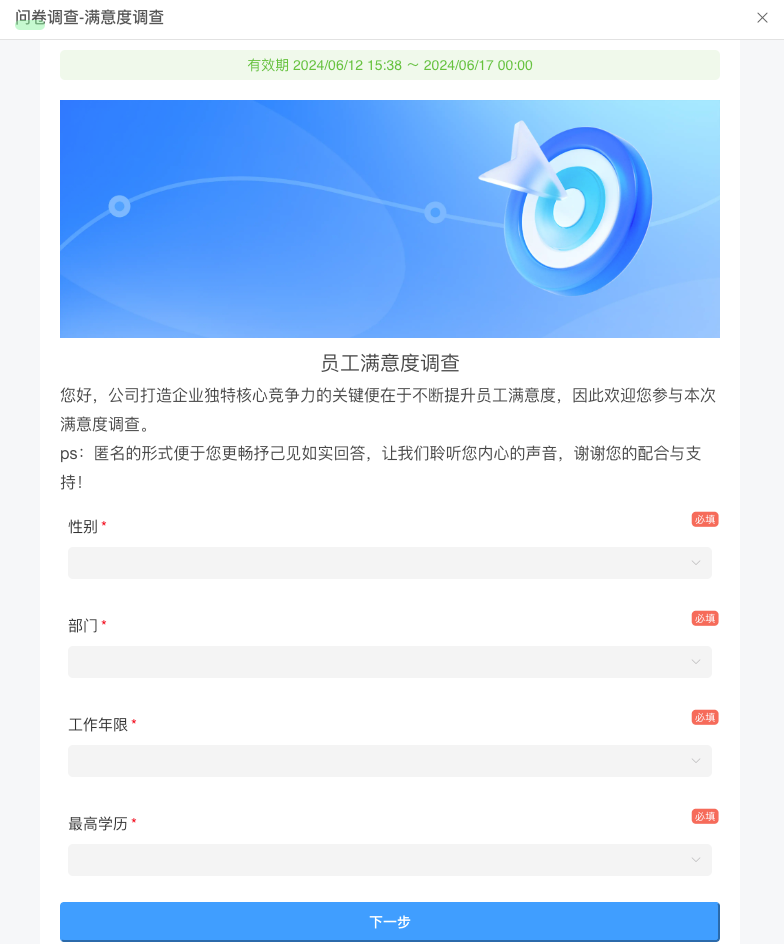
Questionnaire Instance Preview on User End
Setting Questionnaire Language Environment
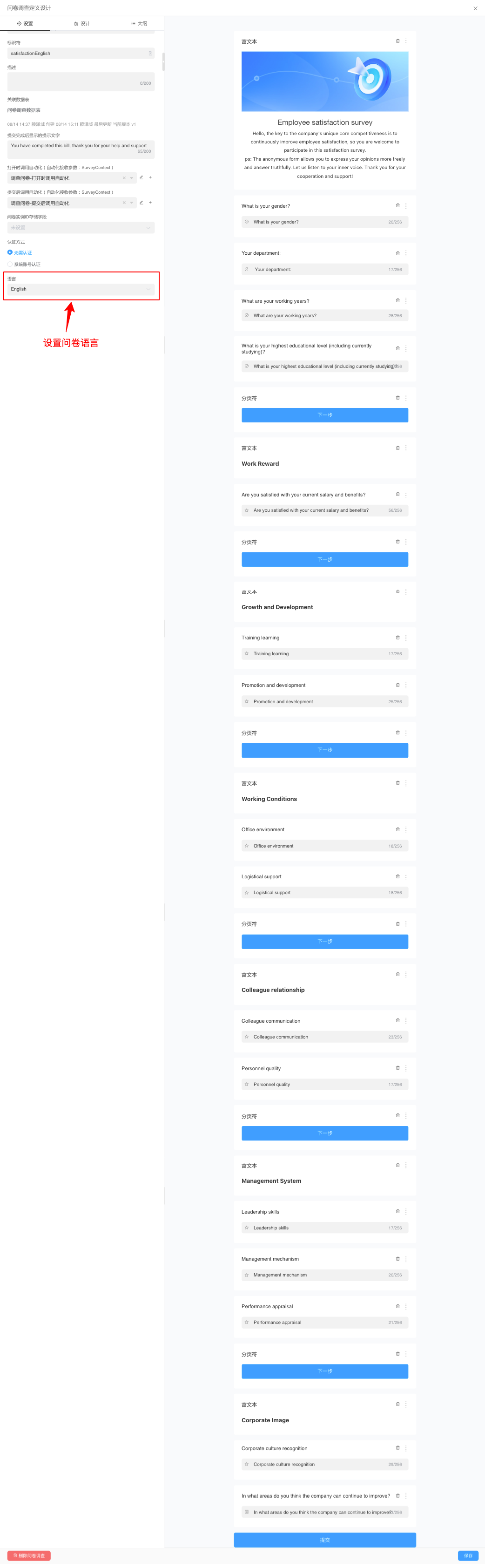
In the above case, we can also achieve questionnaire internationalization by setting the questionnaire language. The overall internationalization of the questionnaire mainly involves three parts:
- Questionnaire Design
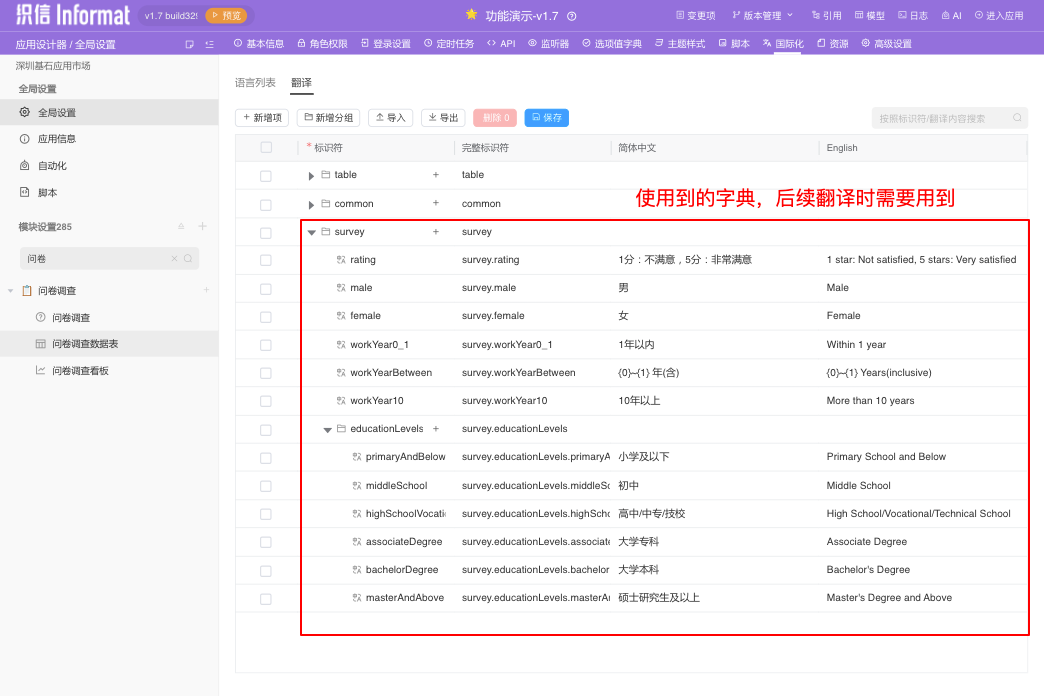
- International Dictionary Definition
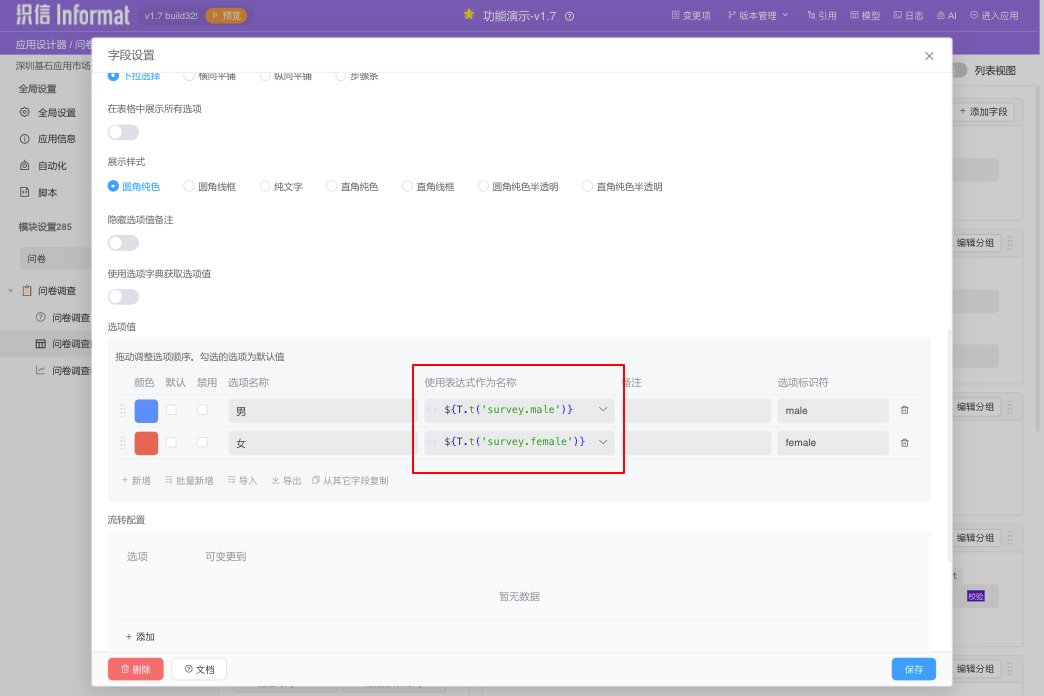
- Field Translation